Tính năng14/9/2024•Bởi quản trị viên
Hướng dẫn sử dụng tính năng Nhà cung cấp trên phần mềm Nhanh Travel
Tính năng Nhà cung cấp trên phần mềm Nhanh Travel đã được hướng dẫn cụ thể trong bài viết dưới đây. Hãy xem để hiểu rõ hơn về tính năng này.
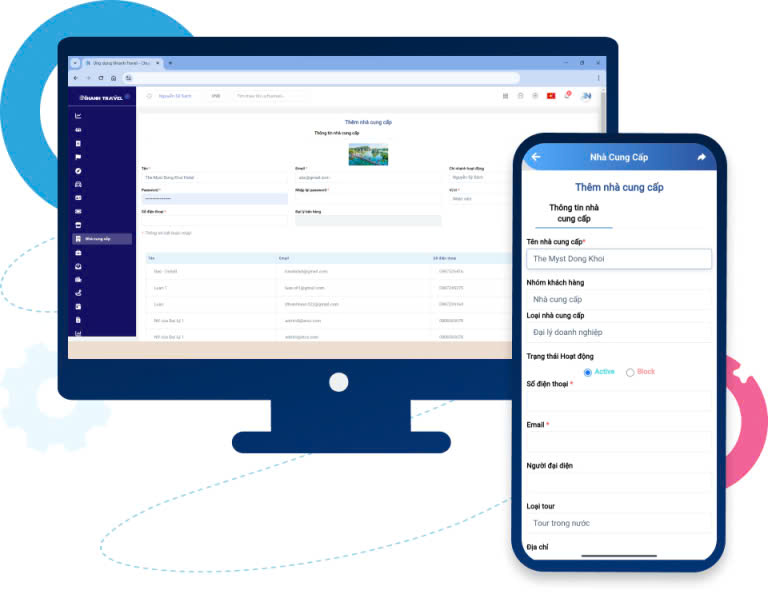
Nhà cung cấp dịch vụ góp phần quan trọng trong việc tạo nên thành công của chương trình tour. Tính năng Nhà cung cấp trên phần mềm Nhanh Travel là một công cụ hữu ích, giúp doanh nghiệp quản lý thông tin chi tiết về các đối tác cung cấp dịch vụ cho doanh nghiệp du lịch. Vậy cùng tìm hiểu chi tiết về tính năng Nhà cung cấp ngay bài viết dưới đây.
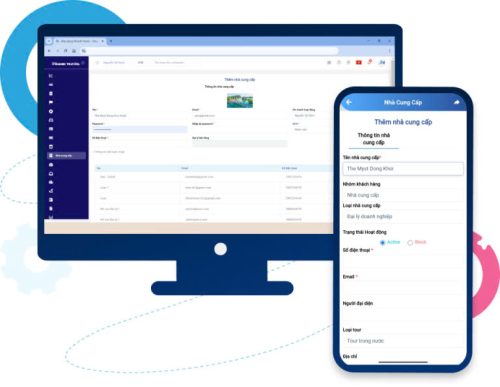
 THÔNG TIN NHÀ CUNG CẤP
 * Người dùng điền thông tin theo form
* Lưu ý
* Người dùng điền thông tin theo form
* Lưu ý

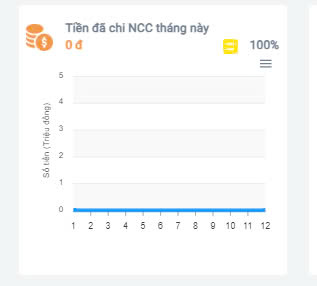 Là số tiền hệ thống đã chi cho nhà cung cấp. Các thông số thể hiện theo từng tháng và số phần trăm là so sánh với tháng này với tháng trước.
2. Công nợ tháng này
Là số tiền hệ thống đã chi cho nhà cung cấp. Các thông số thể hiện theo từng tháng và số phần trăm là so sánh với tháng này với tháng trước.
2. Công nợ tháng này
 Lịch khởi hành thể hiện các phần tour đang điều hành hoặc chưa điều hành.
6. Phiếu chi
Lịch khởi hành thể hiện các phần tour đang điều hành hoặc chưa điều hành.
6. Phiếu chi
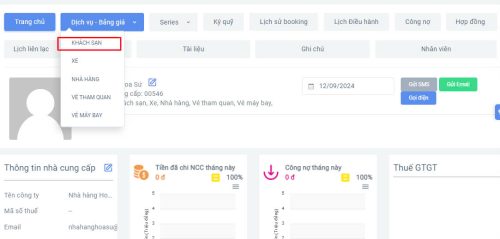
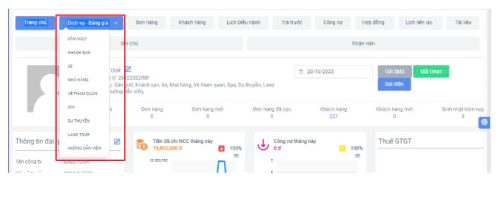 Tại đây người dùng chọn dịch vụ đã cung cấp để nhập thông tin đầy đủ cho sản phẩm dịch vụ của mình đến với khách hàng.
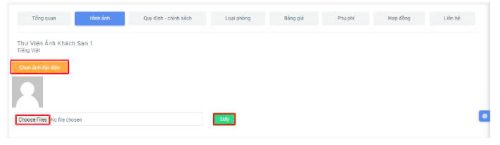 Tại đây thêm hình ảnh cho sân. Click “chọn ảnh đại diện” để nhập hình ảnh, sau đó nhấn “lưu”.
3. Quy định - chính sách
Tại đây thêm hình ảnh cho sân. Click “chọn ảnh đại diện” để nhập hình ảnh, sau đó nhấn “lưu”.
3. Quy định - chính sách
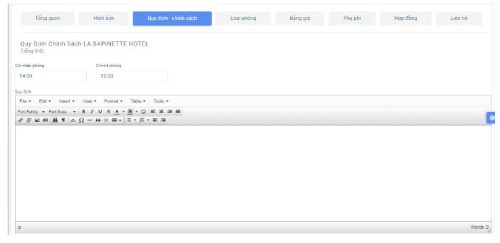
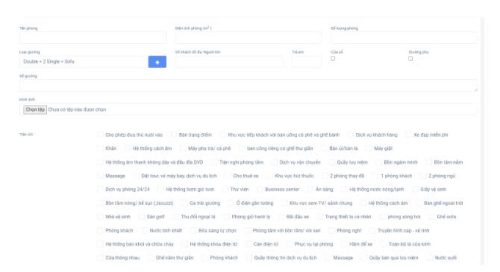
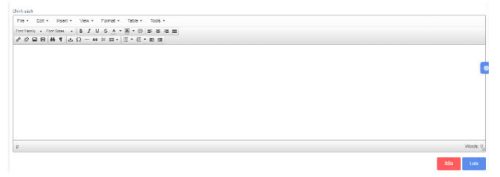 Điền thông tin theo form. Sau khi hoàn tất nhấn “lưu”.
4. Loại phòng
Điền thông tin theo form. Sau khi hoàn tất nhấn “lưu”.
4. Loại phòng
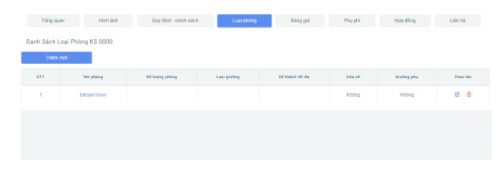 Nhấn “thêm mới” để thêm loại phòng cho khách sạn.
* Lưu ý:
Nhấn “thêm mới” để thêm loại phòng cho khách sạn.
* Lưu ý:
 5. Bảng giá
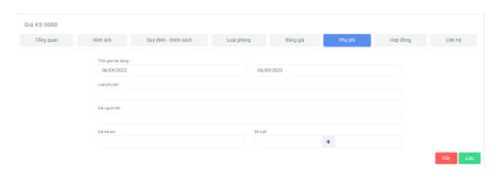 Khi nhập đầy đủ thông tin nhấn “lưu”
7. Hợp đồng
Khi nhập đầy đủ thông tin nhấn “lưu”
7. Hợp đồng
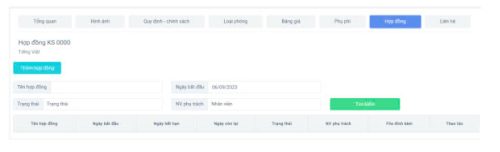 Mục hợp đồng này là hợp đồng của từng sản phẩm- dịch vụ. Mỗi sản phẩm- dịch vụ sẽ có chinh sách riêng.
Ở mục này người dùng sẽ thấy bộ lọc dữ liệu hợp đồng có các thông tin như:
Mục hợp đồng này là hợp đồng của từng sản phẩm- dịch vụ. Mỗi sản phẩm- dịch vụ sẽ có chinh sách riêng.
Ở mục này người dùng sẽ thấy bộ lọc dữ liệu hợp đồng có các thông tin như:
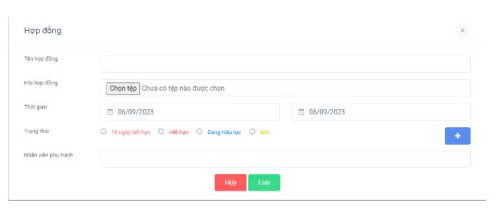
Chi tiết tính năng Nhà cung cấp trên phần mềm Nhanh Travel
Chi tiết về tính năng Nhà cung cấp như sau:- Danh sách nhà cung cấp sẽ được quản lý chặt chẽ
- Các nhà cung cấp sẽ được phân loại và sắp xếp theo từng loại hình dịch vụ như: lưu trú, thuê xe, landtour, vé tham quan, vé máy bay, visa, sân golf, hướng dẫn viên, nhà hàng,…
- Thông tin liên hệ được lưu trữ rõ ràng.
- Sắp xếp nhà cung cấp theo quốc gia, tỉnh thành, rất tiện lợi cho việc tìm kiếm thông tin.
- Tạo mới thông tin nhà cung cấp
- Tạo mới thông tin nhà cung cấp bằng cách trực tiếp hoặc import tự động.
- Dễ dàng thao tác trên cả máy tính và điện thoại thông minh.
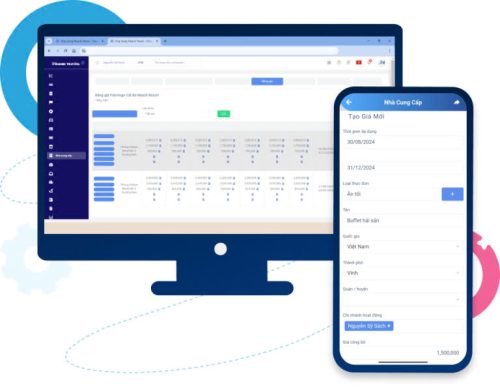
- Quản lý hợp động/ bảng giá nhà cung cấp
- Tạo bảng giá dễ dàng ngay khi nhận được hợp đồng mới từ nhà cung cấp.
- Nhanh chóng nhập được giá gốc, giá bán khách lẻ, giá bán đại lý, lợi nhuận…
- Phân loại bảng giá theo từng nhà cung cấp, từng loại hình dịch vụ một cách rõ ràng và chi tiết.
- Lưu trữ hợp đồng nhà cung cấp ngay trên hệ thống, phần mềm tự động thông báo khi gần đến ngày hết hạn hợp đồng.
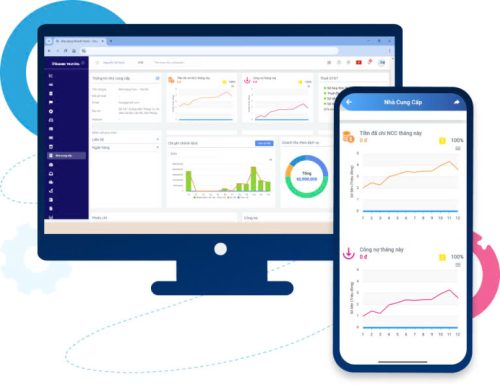
- Quản lý chi phí/ công nợ nhà cung cấp
- Chi phí, công nợ nhà cung cấp được đồng bộ hóa giữa các bộ phận kế toán, điều hành, ban giám đốc…
- Linh động điều chỉnh chi phí, công nợ khi có thay đổi thông tin đặt dịch dịch vụ.
- Nhắc nhở thanh toán công nợ khi sắp đến hạn thanh toán.
- Thống kê chi phí, công nợ của từng nhà cung cấp theo từng tháng, quý và năm.
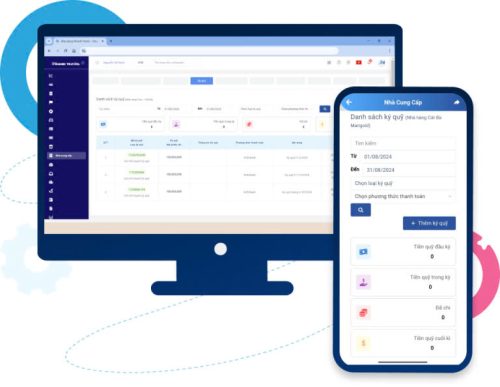
- Quản lý ký quỹ cho nhà cung cấp
- Tạo và quản lý ký quỹ trên hệ thống một cách dễ dàng.
- Linh động cài đặt các phương thanh toán ký quỹ cho nhà cung cấp.
- Đồng bộ hóa về số tiền ký quỹ giữa các bộ phận kế toán và điều hành.
- Thống kê tiền quỹ đầu kỳ, ký quỹ trong kỳ, số tiền đã chi, tiền quỹ cuối kỳ một cách rõ ràng, chi tiết.
Hướng dẫn sử dụng tính năng Nhà cung cấp trên phần mềm Nhanh Travel
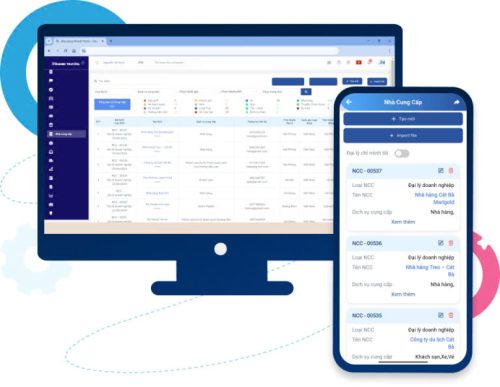
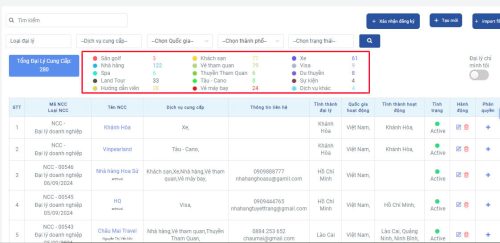
Cách sử dụng tính năng Nhà cung cấp trên phần mềm Nhanh Travel: - Ở phần đầu, người dùng sẽ thấy thanh lọc dữ liệu. Với chức năng này sẽ cho phép người dùng tìm kiếm thông tin theo mã, loại đại lý ( Đại lý doanh nghiệp và đại lý cá nhân) , dịch vụ cung cấp (sân golf, nhà hàng, khách sạn,...), chọn quốc gia, chọn khu vực và chọn trạng thái ( Active, Block) . - Phía dưới là tổng hợp các sản phẩm dịch của nhà cung cấp.
Bộ lọc nhà cung cấp
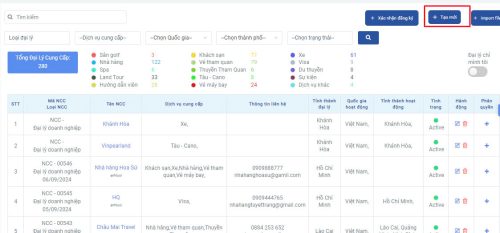
THÊM MỚI NHÀ CUNG CẤP Click vào “thêm mới” để tạo mới nhà cung cấp.
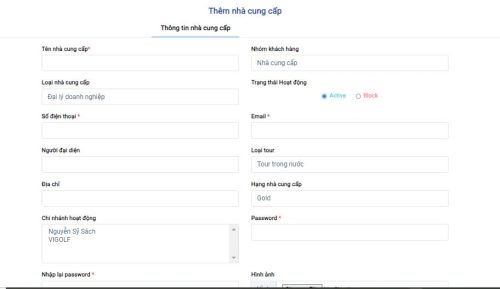
THÔNG TIN NHÀ CUNG CẤP
* Người dùng điền thông tin theo form
* Lưu ý
-
- Nhóm khách hàng: thường sẽ là đại lý
- Loại nhà cung cấp : Đại lý doanh nghiệp và Đại lý cá nhân.
- 2 trạng thái:
- Active: là trạng thái mà nhà cung cấp đó còn hoạt động
- Block: là trạng thái mà nhà cung cấp không còn hoạt động
- Loại tour: chọn loại tour cho nhà cung cấp( tour trong nước, tour quốc tế vả tour trong nước và quốc tế).
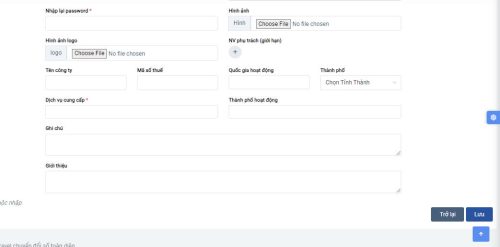
- Hình ảnh và hình ảnh logo: dựa vào người dùng cài đặt.
- Hạng: mức hạng này dựa trên tổng doanh thu dịch vụ của nhà cung cấp đạt được .
- Quốc gia hoạt động : Nhà cung cấp lưu ý nhập quốc gia Việt Nam
- Thành phố : Nhà cung cấp đang đặt trụ sở
- Thành phố hoạt động : Thành phố nhà cung cấp các sản phẩm và dịch vụ
- Dịch vụ cung cấp : Chọn đầy đủ các sản phẩm dịch vụ cung cấp cho khách hàng
- Người dùng nhập thông tin đại diện nhà cung cấp ( nhân viên) vào form như mẫu sau .
- Sau khi hoàn tất nhấn nút “lưu” thông tin nhân viên sẽ được lưu trữ.
Giao diện thông tin sau khi nhập
GIỚI THIỆU GIAO DIỆN
Click vào tên nhà cung cấp, người dùng thấy được các thông tin:- Trang chủ
- Dịch vụ- bảng giá
- Đơn hàng
- Khách hàng
- Lịch điều hành
- Trả trước
- Công nợ
- Hợp đồng
- Lịch liên lạc
- Tài liệu
- Ghi chú
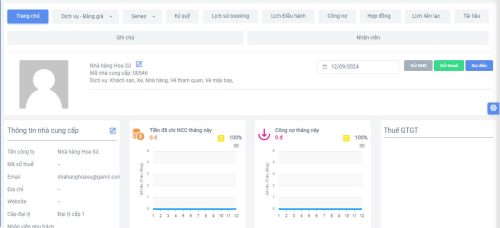
giao diện tổng quan của nhà cung cấp
Phần trang chủ có các số liệu thống kê đã được cập nhật theo ngày tháng năm để người dùng nắm bắt và quan sát:- Tiền đã chi cho NCC tháng này
- Công nợ tháng này
- Thuế GTGT
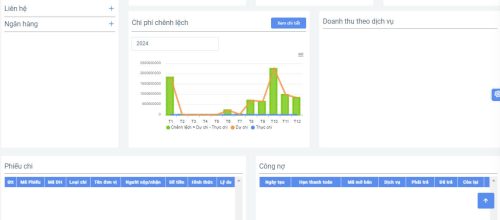
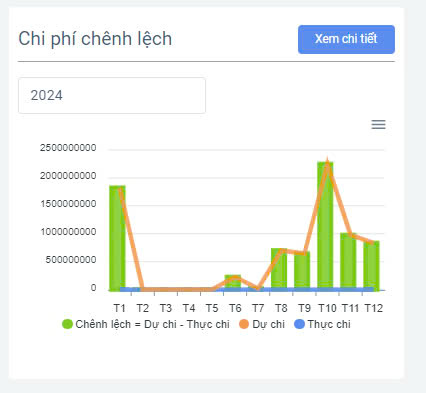
- Chi phí chênh lệch
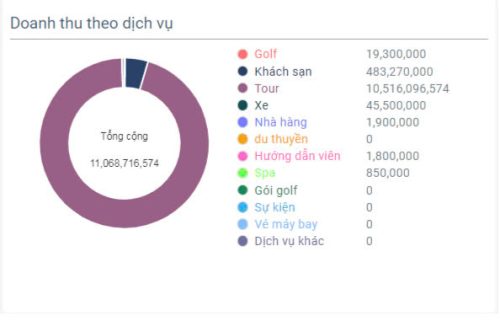
- Doanh thu theo dịch vụ
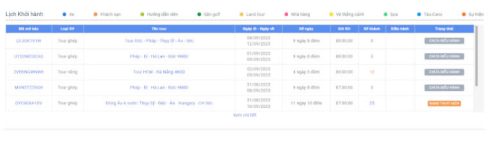
- Lịch khởi hành
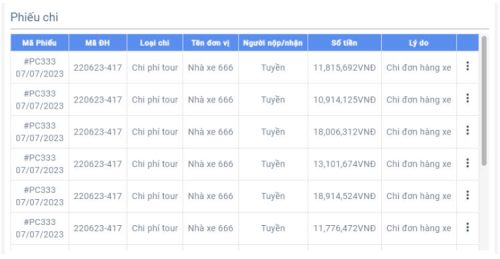
- Phiếu chi
- Công nợ
Là số tiền hệ thống đã chi cho nhà cung cấp. Các thông số thể hiện theo từng tháng và số phần trăm là so sánh với tháng này với tháng trước.
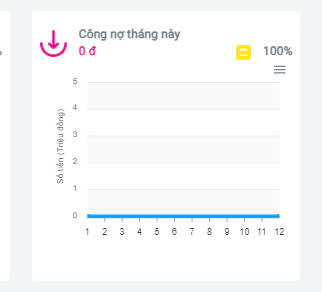
2. Công nợ tháng này
- Số tiền hệ thống chưa chi trả cho nhà cung cấp.
Biểu đồ thống kê chi phí chênh lệch
Tại đây nếu người dùng chỉ muốn xem mục Dự chi và Thực chi thì click vào dấu chấm xanh chênh lệch sẽ bị ẩn. 4. Doanh thu theo dịch vụ
Bảng thống kê doanh thu theo dịch vụ
Ở bảng thống kê này người dùng quan sát được màu sắc của các dịch vụ và tổng tất cả doanh thu. 5. Lịch khởi hành
Lịch khởi hành thể hiện các phần tour đang điều hành hoặc chưa điều hành.
6. Phiếu chi
Bảng thống kê của phiếu chi
Bảng thống kê phiếu chi là các chi phí mà người đại diện phải chi cho nhà cung cấp. 7. Công nợ
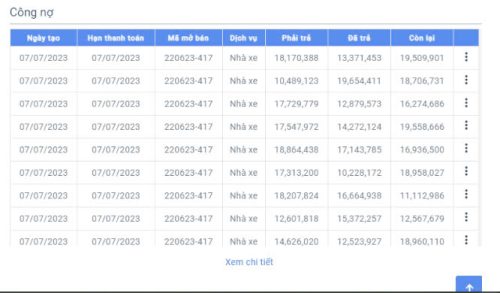
Bảng thống kê công nợ
Các số liệu trên bảng thống kê thể hiện công nợ phải trả cho nhà cung cấp. DỊCH VỤ - BẢNG GIÁ
Tại đây người dùng chọn dịch vụ đã cung cấp để nhập thông tin đầy đủ cho sản phẩm dịch vụ của mình đến với khách hàng.
- KHÁCH SẠN
Giao diện tổng quan dịch vụ- bảng giá
Tiếp theo, hãy nhấn vào “tạo khách sạn” để nhập thông tin vào form có sẵn.
Giao diện tạo mới khách sạn
Tại đây khi nhấn vào tạo khách sạn thì người dùng nhìn thấy nhà cung cấp sẽ liên kết qua mục sản phẩm dịch vụ- khách sạn ( Nơi chứa danh sách khách sạn).- Tiếp theo người dùng điền thông tin khách sạn vào form :
- Đất nước: Người dùng cần điền Việt Nam
- Thành phố : Người dùng đang hoạt động
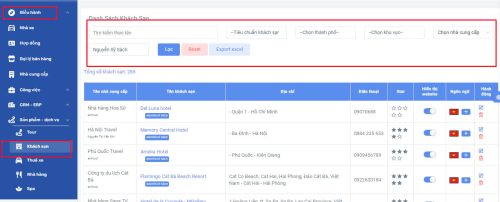
Giao diện danh sách khách sạn
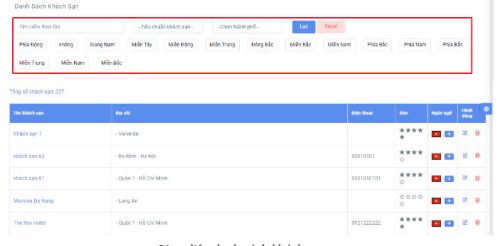
Người dùng sẽ thấy danh sách khách sạn và thanh lọc dữ liệu để tìm kiếm khách sạn như ( tìm kiếm theo tên, tiêu chuẩn khách sạn,thành phố và theo miền vị trí ).- Người dùng tick vào tên khách sạn sẽ hiện ra các trường thông tin như sau :
- Tổng quan
- Hình ảnh
- Quy định- chính sách
- Loại phòng
- Bảng giá
- Phụ phí
- Hợp đồng
- Liên hệ
- Tổng quan
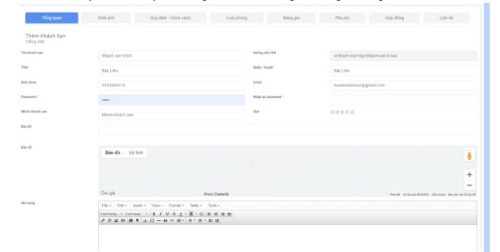 Giao diện tổng quan dịch vụ khách sạn
Tại đây thêm hình ảnh cho sân. Click “chọn ảnh đại diện” để nhập hình ảnh, sau đó nhấn “lưu”.
3. Quy định - chính sách
Điền thông tin theo form. Sau khi hoàn tất nhấn “lưu”.
4. Loại phòng
Nhấn “thêm mới” để thêm loại phòng cho khách sạn.
* Lưu ý:
- Loại giường : người dùng dấu “+” để thêm giường cho phòng
- Nhập thông tin loại phòng theo form, sau đó nhấn “lưu”.
5. Bảng giá
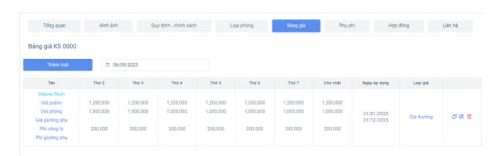
Giao diện bảng giá
- Khi người dùng muốn tạo thêm giá phòng nhấn chọn “thêm mới”.
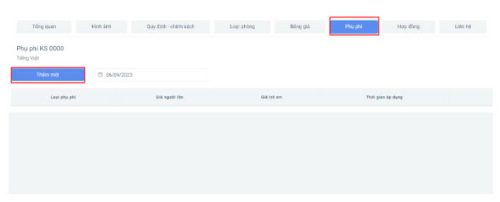
- Nhấn chọn “thêm mới” để nhập thông tin cho phụ phí.
Khi nhập đầy đủ thông tin nhấn “lưu”
7. Hợp đồng
Mục hợp đồng này là hợp đồng của từng sản phẩm- dịch vụ. Mỗi sản phẩm- dịch vụ sẽ có chinh sách riêng.
Ở mục này người dùng sẽ thấy bộ lọc dữ liệu hợp đồng có các thông tin như:
- Tên hợp đồng:
- Trạng thái:
- Ngày bắt đầu:
- Nhân viên phụ trách “tìm kiếm”
- Điền các thông tin vào form, sau đó “lưu”.
Trải nghiệm Nền tảng Quản trị Nhanh Travel
Giải pháp toàn diện giúp doanh nghiệp du lịch vận hành tinh gọn, tự động hóa tour và gia tăng doanh số.